Painel de Chamadas do e-SUS APS: guia completo de configuração
O Painel de Chamadas exibe, em tempo real, o nome do paciente e a sala de atendimento na tela da recepção — reduzindo filas, ruído e confusão na Unidade de Saúde. Veja o passo a passo completo para habilitar e operar o recurso, da geração do código do dispositivo até a chamada feita pelo profissional de saúde.
Antes de começar: tenha em mãos o acesso ao e-SUS APS local com perfil de coordenação (Coordenador da UBS, CEO, Administrador ou Gerente de Serviços de Saúde) e o dispositivo (TV, monitor ou computador) que exibirá as chamadas, já conectado à internet.
01
Acesse o painel na TV/monitor
No dispositivo (TV, monitor ou computador) onde o chamado será exibido, abra o navegador e acesse:
<<link_do_esus>>/painel
02
Anote o código de 4 dígitos
Será exibida a tela abaixo com um código de 4 dígitos. Esse código será utilizado na configuração do dispositivo dentro do e-SUS.
!
Mantenha essa tela aberta. O código é vinculado a este dispositivo específico.
03
Acesse o e-SUS local com perfil de coordenação
Entre no e-SUS APS local utilizando o perfil de Coordenador da UBS ou CEO.
i
Geralmente os perfis de Administrador ou Gerente de Serviços de Saúde também possuem permissão de coordenação.
04
Abra a aba “Unidade de Saúde”
No menu principal do e-SUS, acesse a aba UNIDADE DE SAÚDE.
05
Visualize o estabelecimento
Clique em Visualizar no estabelecimento de saúde no qual deseja configurar o painel de chamadas.
06
Selecione “Painel de chamadas”
Dentro do estabelecimento, selecione a opção Painel de chamadas, conforme a imagem abaixo.
07
Adicione o dispositivo
Clique em Adicionar dispositivo e preencha:
Nome do dispositivo — ex.: Sala 2 – Enfermagem
Código — os 4 dígitos exibidos na TV (Passos 01 e 02)
08
Cadastre as salas
Em seguida, cadastre todas as salas que necessitam de chamado no painel.
09
Habilite o dispositivo
Após adicionar o nome do dispositivo, o código e cadastrar as salas, clique em HABILITAR, na parte superior da página.
!
Sem essa etapa o painel não exibirá as chamadas.
10
Inicie o painel de chamadas
Com o dispositivo habilitado, retorne à aba Painel de chamadas e clique em INICIAR PAINEL DE CHAMADAS para ativar a exibição na TV.
11
Uso pelo profissional de saúde
Com o painel ativo, o profissional de saúde utiliza a ferramenta clicando no ícone de chamada na lista de atendimento.
12
Selecione a sala e chame
Selecione a sala desejada e clique em Chamar.
13
Resultado no painel
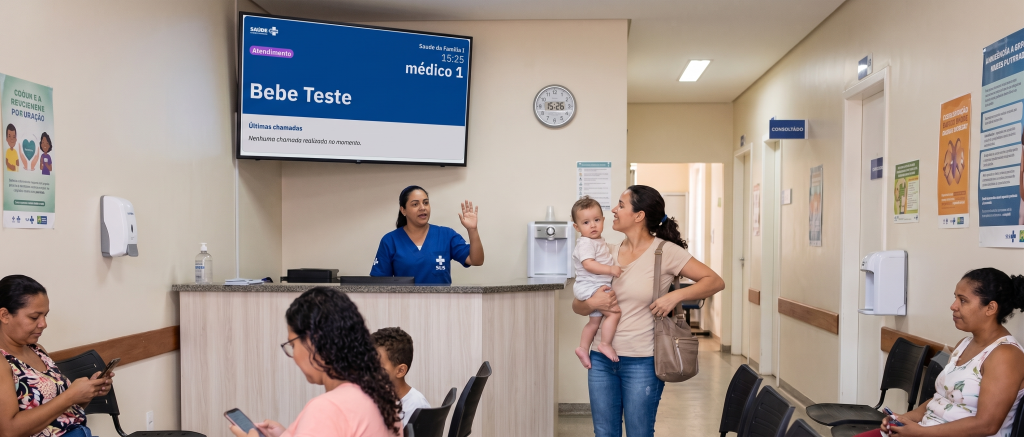
O chamado será apresentado no painel da seguinte forma:
Painel configurado com sucesso
Repita os passos 07 e 08 para cada novo dispositivo ou sala que precise ser incluída no painel. Em caso de dúvidas, fale com o nosso time de suporte.
Cookies necessários ativam recursos essenciais do site como logins seguros e ajustes de preferências de consentimento. Eles não armazenam dados pessoais.
Nenhum
Cookies funcionais suportam recursos como compartilhamento de conteúdo em redes sociais, coleta de feedback e ativação de ferramentas de terceiros.
Nenhum
Cookies analíticos rastreiam interações dos visitantes, fornecendo insights sobre métricas como número de visitantes, taxa de rejeição e fontes de tráfego.
Nenhum
Cookies de publicidade entregam anúncios personalizados baseados em suas visitas anteriores e analisam a eficácia das campanhas publicitárias.
Nenhum
Cookies não classificados são cookies que estamos em processo de classificar, junto com os provedores de cookies individuais.



 na lista de atendimento.